Phase 3: Das Team
Phase 3: Das Team
Rolle: Team 🪚
Du bist der Macher. Du führst die Pflege-Maßnahmen durch und dokumentierst sie.
Du bist der Macher. Du führst die Pflege-Maßnahmen durch und dokumentierst sie.
Der große Tag ist da. Die Scouts haben gesucht, der Admin hat geplant. Jetzt kommst du: Das Team-Mitglied.
1. Start & Wiesen-Ansicht
Nachdem du dich eingeloggt und deine Gruppe gewählt hast, landest du auf der Wiesen-Verwaltung.
Die Ansichten (Buttons oben rechts)
Hier kannst du zwischen zwei Ansichten wechseln:
- Karte (Standard): Du siehst deinen Standort, die Grenzen deiner zugewiesenen Wiese und alle Bäume.
- Liste: Eine einfache Liste aller Bäume, sortiert nach Entfernung.
Die “Nächsten 3 Bäume”
Die App hilft dir, effizient zu arbeiten.
- Die 3 am nächsten gelegenen Bäume werden auf der Karte rot markiert und nummeriert (1, 2, 3).
- Lauf einfach zur Nummer 1. Das ist dein nächstes Ziel.

2. Baum bearbeiten (Der Workflow)
Du stehst vor dem Baum (Nr. 1). Was jetzt?
Baum auswählen: Tippe auf den roten Punkt (Nr. 1) auf der Karte.
Starten: Tippe auf den Button “Bearbeiten”.

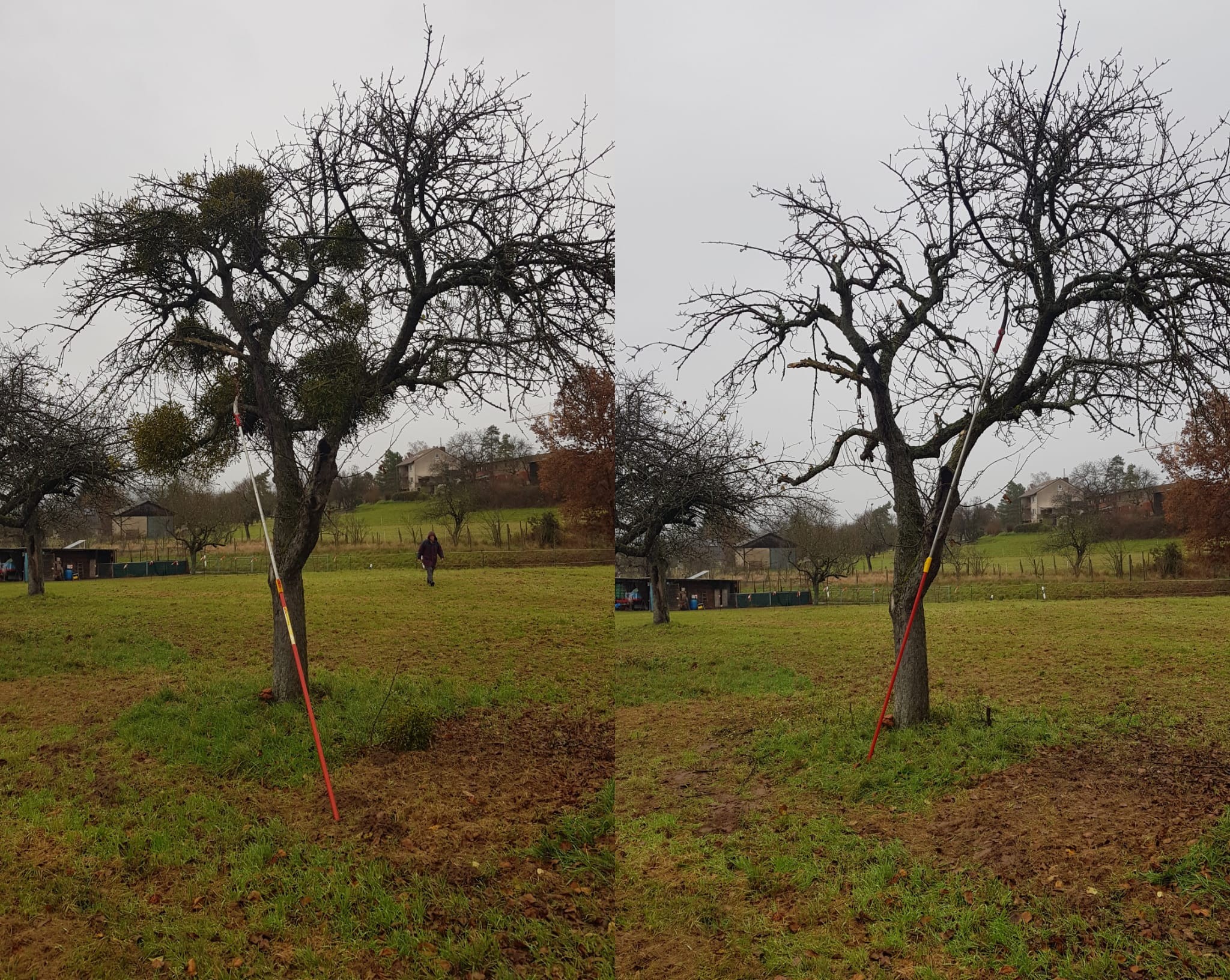
Vorher-Foto:
- Mache ein Foto vom ganzen Baum (mit Misteln).
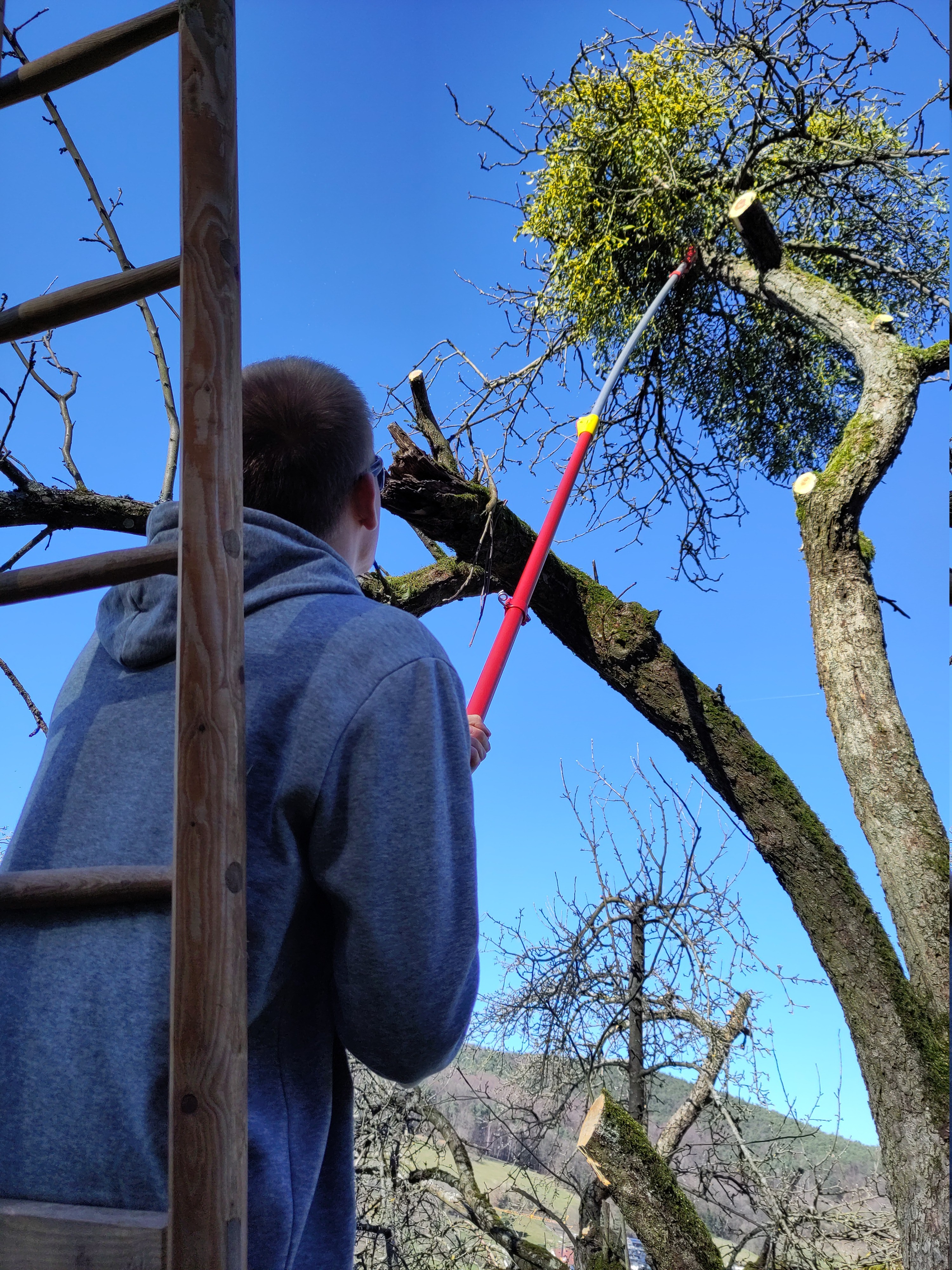
Die Arbeit:
- Säge die Misteln heraus.
Nachher-Foto:
- Mache ein Foto vom befreiten Baum (gleicher Standort!).
Abschluss: Speichere den Baum. Der Punkt wird grün. ✅
3. Die App-Bar (Funktionen oben)
Oben in der Leiste findest du wichtige Werkzeuge:

| Symbol | Name | Funktion |
|---|---|---|
| 🚚 | Depot melden | Manchmal als Button oben, bei kleinen Handys oft im Menü versteckt. Große Haufen Misteln markieren. |
| 💾 | Export (ZIP) | Speichert alle eure Daten als ZIP-Datei auf dem Handy. Gut als Backup oder zur manuellen Übergabe. |
| 🚪 | Feierabend | Beendet die Mission. Du kannst wählen, ob du die Daten direkt senden (Sync) oder nur schließen willst. |
| 🗺️/📝 | Ansicht | Wechselt zwischen Karte und Liste. |
| 👥 | Team/Frei | Wechselt zwischen Team-Modus (Sektor) und Freiem Modus. |
4. Sonderfall: Freier Modus
Manchmal gibt es keine vorgeplanten Sektoren, oder ihr helft spontan woanders aus.
- Tippe auf das Personen-Icon 👤 (oder im Menü auf “Freien Modus starten”).
- Jetzt siehst du alle Bäume auf der Karte, egal zu welcher Wiese sie gehören.
- Du kannst jeden Baum bearbeiten, den du findest.
Danke für deinen Einsatz! Ohne dich wäre die Karte nur buntes Papier.