Anleitung: Scout
Als Scout ist es deine Aufgabe, die Streuobstwiese zu erkunden und Mistelbefall zu melden. Du benötigst dafür kein Fachwissen über Baumschnitt – nur ein waches Auge und dein Smartphone.
1. Startbildschirm
Wenn du die App öffnest, siehst du den Startbildschirm für Scouts.
 Der Startbildschirm mit dem großen “Erfassen”-Button.
- Großer Button (Unten rechts): Startet die Erfassung.
- Karte: Zeigt dir deine Position und bereits gemeldete Bäume.
2. Baum erfassen (Schritt-für-Schritt)
Die Erfassung erfolgt in einem Assistenten mit 3 Schritten.
Schritt 1: Standort 📍
Zuerst ermitteln wir die Position.
- Position: Tippe auf “Standort automatisch ermitteln”.
- Warten: Ein grüner Balken zeigt die GPS-Genauigkeit an. Halte das Handy nah am Stamm für beste Ergebnisse.
- Karte: Prüfe auf der Karte, ob der rote Punkt stimmt.
- Alternativ: Wähle “Manuell auf Karte wählen”, falls das GPS auf der Streuobstwiese spinnt.
- Tippe auf WEITER.

Schritt 2: Details 📝
Jetzt beschreiben wir den Baum.
- Baumart: Wähle die Art (z.B. Apfel).
- Befallsstärke: Tippe auf die großen Zahlenfelder (0-3).
0: Kein Befall.1: Leicht (wenige Misteln).2: Mittel.3: Stark (Baumkrone voll).
- Zustand: Wähle passende Chips für Vitalität (z.B. “Vital”) und Aufwand (z.B. “Leiter nötig”).
- Notizen: Du kannst auch eine Audio-Notiz aufsprechen (“Aufnahme starten”), wenn du keine Lust zum Tippen hast.
- Tippe auf WEITER.

Schritt 3: Bilder 📸
Ein Bild sagt mehr als 1000 Worte.
- Detailbild: Fotografiere den Befall aus der Nähe.
- Gesamtansicht: Fotografiere den ganzen Baum (für die Wiedererkennung).
- Speichern: Tippe auf SPEICHERN.

3. Daten senden (Sync)
Deine Daten sind erst einmal nur auf deinem Handy gespeichert (Offline-First). Sobald du wieder WLAN hast:
- Gehe auf den Startbildschirm.
- Tippe oben rechts auf das Sync-Symbol (Wolke).
- Warte, bis der Ladebalken durchgelaufen ist.
Danke! Deine Meldung ist nun beim Einsatzleiter angekommen.
4. Weitere Funktionen
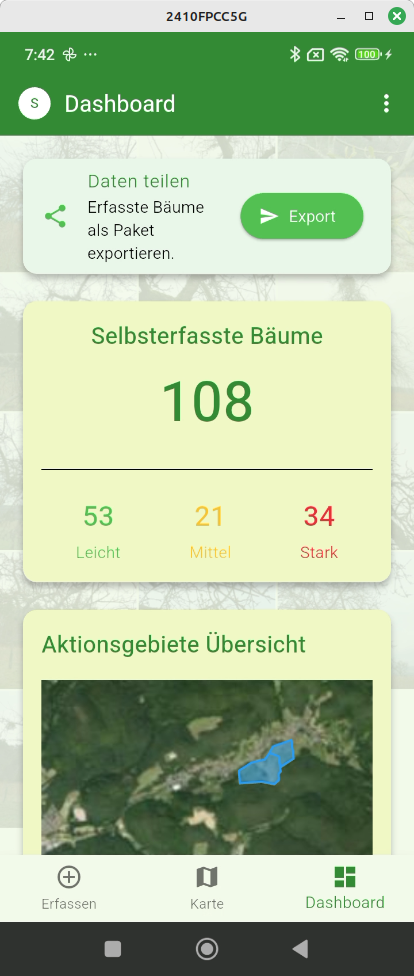
Dashboard
Das Dashboard gibt dir einen schnellen Überblick über deine erfassten Bäume und Statistiken.
Offline Karten
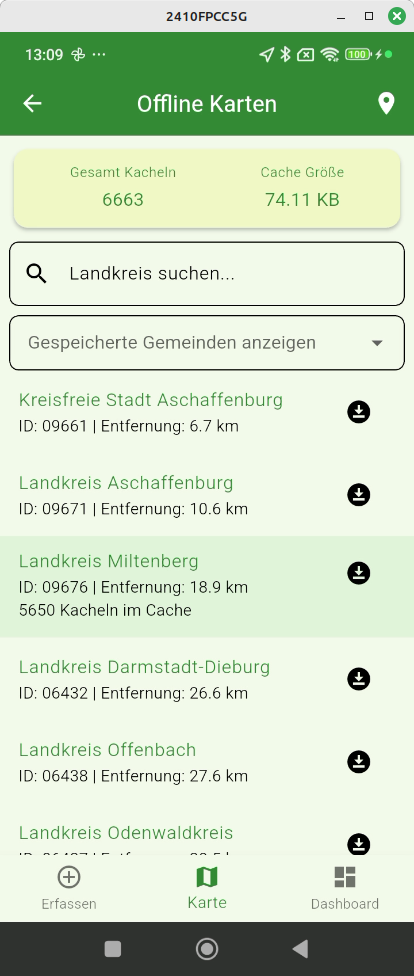
Wenn du in Gebieten ohne Internet unterwegs bist, kannst du Kartenbereiche vorab herunterladen.
Beispiel-Szenario: Der Sonntagsspaziergang
Situation: Hannes geht am Sonntag mit seinem Hund am Ortsrand spazieren. Er sieht eine alte Streuobstwiese, auf der viele Bäume Misteln tragen.
- Start: Hannes öffnet MistelMonitor. Er ist standardmäßig im Scout-Modus.
- Erfassung: Er geht zum ersten Baum, tippt auf das Plus.
- Foto: Er macht ein Foto vom Baum.
- Daten: Er schätzt “Mittelstarker Befall” (Orange) und tippt auf Speichern.
- Wiederholung: Er macht das für 5 weitere Bäume auf der Wiese.
- Abschluss: Zuhause im WLAN öffnet er die App erneut und tippt auf Sync.
Ergebnis: Die Koordinatoren wissen nun, dass auf dieser Wiese Handlungsbedarf besteht und können eine Pflegeaktion planen.
5. Erweiterte Einstellungen
In den Einstellungen (Zahnrad-Symbol) findest du weitere nützliche Funktionen für den Feld-Einsatz.
Offline-Daten & Karten 🗺️
Damit die App auch auf der Wiese ohne Internet funktioniert, solltest du vor dem Einsatz diese Daten herunterladen:
Geo-Datenbank (geodata.db):
- Was ist das? Enthält Gemeindegrenzen, Landkreise und KFZ-Kennzeichen für die automatische Standort-Zuordnung.
- Wann laden? Einmalig bei der Installation (ca. 60 MB).
- Wo? Einstellungen -> Geo-Datenbank laden.
Offline-Karten:
- Was ist das? Speichert Luftbilder und Landkarten auf dem Handy.
- Wann laden? Vor dem Einsatz im WLAN.
- Wo? Einstellungen -> Offline-Karten (Region Caching). Wähle dort dein Einsatzgebiet.
Foto-Freigabe (Open Data) 🔓
Du kannst entscheiden, ob deine Baum-Fotos der Allgemeinheit zur Verfügung gestellt werden sollen.
- Einstellung: Schalter “Automatische Veröffentlichung” in den Einstellungen.
- Lizenz: Die Fotos werden unter der CC BY Lizenz (Namensnennung) veröffentlicht. Das hilft der Forschung und dem Naturschutz.
- Wichtig: Bitte achte darauf, dass keine Personen oder Autokennzeichen auf den Bildern zu sehen sind.